Diberdayakan oleh Blogger.

istilah-istilah dan fungsi formula excel 2007

Senin, 17 Januari 2011


excel-2007Microsoft Excel merupakan perangkat lunak untuk mengolah data secara otomatis meliputiperhitungan dasar, penggunaan fungsi-fungsi, pembuatan grafik dan manajemen data.Perangkat lunak ini sangat membantu untuk menyelesaikan permasalahan administratif mulai yang paling sedernaha sampai yang lebih kompleks. Permasalahan sederhana tersebut misalnya membuat rencana kebutuhan barang meliputi namabarang, jumlah barang dan perkiraan harga barang.  Contoh permasalahan yang lebih kompleks adalah pembuatan laporan keuangan (general ledger) yang memerlukan banyak perhitungan, manajemen data dengan menampilkan grafik atau pivot tabel atau penggunaan fungsi-fungsi matematis ataupun logika pada sebuah laporan. untuk lebih jelasnya fungsi-fungsi tersebut di sampaikan pada paparan di bawah ini
Istilah-istilah dalam Excel
1. Cell : merupakan bagian terkecil dari worksheet yng dapat diisi dengan jumlah karakter (max. 255 karakter) isi cell dapat berupa value, formula atau text. Contoh : cell A3, cell D5
2. Worksheet (lembar Kerja) : merupakan kumpulan dari 256 kolom dan 65536 baris.
3. Workbook (buku kerja) : merupakan kumpulan dari 256 worksheet (berlabel sheet1 sampai sheet 256)
4. Range : merupakan sekelompok cell yang akan mendapataksi sama sesuai perintah yang anda jalankan. Pemberian alamat/ address dilakukan mulai dari cell sudut kiri atas sampai cell sudut kanan bawah. Contoh : A4:D6 → range mulai dari cell A4 sampai cell D6
5. Alamat Relatif : merupakan alamat yang jika dituliskan kedalam bentuk rumus atau fungsi akan berubah jika dicopy ke cell lain.
Contoh : cell berisi formula A5*6 ,B3 dicopy ke C5 formula pada C5 berubah menjadi B8*6
6. Alamat Semi Absolut : merupakan alamat yang dituliskan dengan tanda $ didepan baris atau kolomsehingga nilai tidak akan berubah.
Contoh : Cell B1 berisi formula $A1*7,B1 dicopy kan ke D5 formula pada D5 menjadi $A5*7
7. Alamat Absolut : merupakan alamat yang dituliskan dengan tanda $ didepan baris dan kolom.tekan tombol F4 untuk menghasilkan alamat absolut pada formula bar. Contoh : cell B1 berisi formula $A$1&5,B1 dicopy kan ke C3 formula pada C3 menjadi $A$1*5
8. Name Box : menunjukkan pada cell/ range yang aktif saat itu. Anda dapat juga membuat nama range melalui kotak nama disebelah kiri formula bar.
Contoh : Holla nama lain range A5:G7
Menulis Rumus
1.Operasi Logika
Dibawah ini terdapat operasi logika anda dapat menggunakan operasi resali atau perbandingan dengan lambang yang digunakan pada Excel dan fungsinya sebagai berikut :
a. = : sama dengan
b. > : lebih besar dari
c. < : lebih kecil dari d. >= : lebih besar atau sama dengan
e. <= : lebih kecil atau sama dengan f. <> : tidak sama dengan
2. Menggunakan Fungsi
Fungsi sebenarnya adalah rumus yang sudah ada disediakan oleh Excel 2003, yang akan membantu dalam proses perhitungan. Kita tinggal memanfaatkan sesuai dengan kebutuhan. Umumnya penulisan Fungsi harus dilengkapi dengan argumen, baik erupa angka, label, rumus, alamat sel atau range. Argumen ini harus ditulis dengan diapit tanda kurung ().
A.Fungsi Logika
Fungsi logika adalah fungsi yang digunakan untuk menyelesaikan perhitungan-perhitungan yang berhubungan dengan pengambilan keputusan fungsi logika yang digunakan adalah :
1. Fungsi If :
Bentuk penulisannya : =If(kondisi,nilai jika benar,nilai jika salah)
Contoh : =If(A5<17,”anak-anak”,”dewasa”)>30,”panas”,if(A5>0,”hangat”,”dingin”))
2. Fungsi String
Fungsi string berfungsi untuk mengubah isi text numeric menjadi bilangan
1. Fungsi VALUE :
digunakan untuk merubah nilai value menjadi nilai text,
penulisannya : =VALUE(text)
2. Fungsi FIND :
digunakan untuk menghasilkan posisi substring dari sebuah string atau suatu nomor yang dicari,penulisannya : =FIND(cari text,pada text,mulai nomor)
3. Fungsi MID
digunakan untu mengambil karakter tertentu dari sederet karakter, penulisannya : =MID(text,posisi awal,jumlah karakter)
4. Fungsi LEFT atau RIGHT :
digunakan untuk mengambil substring sebelah kiri atau kanan string, penulisannya =LEFT atau =RIGHT(text,jumlah karakter)
5. Fungsi REPLACE :
digunakan untuk menggantikan substring dengan substring lain dalam sebuah string (sederetan karakter atau karakter),
penulisannya : =REPLACE(text lama,nomor awal,jumlah karakter,text baru)
6. Fungsi CONCATENATE :
digunakan untuk menggabungkan string menjadi satu kalimat maksimal 30 string,
penulisannya : =CONCATENATE(text1,text2,…)
B. Fungsi Tabel :
Fungsi HLOOKUP dan VLOOKUP digunakan untuk membaca tabel secara vertikal (VLOOKUP) atau secara horizontal (HLOOKUP),
penulisanya : =HLOOKUP(lookup_value,table_array,row_index_num,…)
=VLOOKUP(lookup_value,table_array,row_index_num,…)
Fungsi yang sering digunakan
1. fungsi Sum :
Digunakan untuk menjumlahkan sekumpulan data pada satu range, penulisannya : =SUM(number1,number2,..)
2. Fungsi Average :
Digunakan untuk mencari nilai rata-rata,
penulisannya : =average(number1,number2,…)
3. Fungsi Max :
Digunakan untuk mencari nilai tertinggi dari sekumpulan data, penulisannya : =max(number1,number2,…)
4. Fungsi Min:
Digunakan untuk mencari nilai terendah dari sekumpulan data, penulisannya : =max(number1,number2,…)
5. fungsi Count :
Digunakan untuk menghitung jumlah data dari range yang kita pilih
6. Fungsi Stedev :
Digunakan untuk menentukan standart devisiasi dari suatu range, penulisannya : =stedev(number1,number2,…)
7. Fungsi Var :
Digunakan untuk menentukan nilai varience dari suatu range, penulisannya : =var(number1,number2,…)
sumber:
http://aguskurnia.blogdetik.com/2009/06/10/materi-microsoft-excel-2003/

Cara setting speedy

Jumat, 14 Januari 2011


18d03850-16bc-4e47-9084-5c4f41d500dc

Kemampuan untuk melakukan Instalasi dan setting untuk sebuah Warung Internet (Warnet) selama ini dianggap hanya dimiliki oleh mereka yang sudah lama berkecimpung didunia IT Administrator. Dengan mematok biaya yang cukup lumayan mereka bersedia membantu kita dalam membangun sebuah Warnet yang hendaknya akan kita gunakan sebagai Unit Produksi. Ketidaktahuan tentang bagaimana sebuah sistem jaringan dapat berjalan lancar adalah alasan utama kita untuk terus menggunakan tenaga mereka. Berangkat dari keadaan tersebut maka saya menuliskan panduan ini. Sengaja dibuat dengan menampilkan langkah demi langkah agar dapat dimengerti dan dipahami bahkan oleh seorang yang sama sekali belum mengenal jaringan.

—– more —–

Pada panduan ini akan dibahas instalasi dan setting untuk sebuah warnet yang memiliki 1 server & 12 client seperti terlihat pada gambar di bawah ini:

gbr-1.jpg

Persiapan Hardware & Software
Hendaknya sebelum kita melaksanakan instalasi jaringan, terlebih dahulu kita mempersiapkan Hardware & software yang akan tersambung di dalam lingkup jaringan tersebut. Beberapa langkah persiapan yang diperlukan adalah :
1. PC Server, spesifikasi minimal yang disarankan :
a. Hardware :

  • MotherBoard : Kecepatan setara 3.00 Ghz untuk dual Core

  • Ram : 1 Ghz

  • Harddisk : 160 GB

  • NIC / LAN Card : 10/100 Mbps

  • Drive : DVD / CD Writer

  • Spesifikasi lain : Optional

b. Software :

  • Windows XP SP2

  • Bandwith Controller / Manager

  • Billing System, dll

  • Anti Virus

  • Firewall

  • Anti Spyware, Malware, Adware

2. PC Client
a. Hardware :

  • MotherBoard : Kesepatan setara 2.80 Ghz

  • Ram : 512 MB

  • Harddisk : 40 Ghz

  • VGA Card : Optional untuk Game

b. Software :

  • Windows XP SP2

  • Browsing Tools :

1. Internet Explorer
2. Mozilla FireFox (Free)
3. Opera

  • Chatting Tools :

1. Yahoo Messenger (Free)
2. MSN Live Messenger
3. MiRC
4. ICQ

  • Game Online, Example:

1. Warcraft III
2. Ragnarok Online
3. Diablo II, dsb

  • Adobe Reader (Free)

  • WinZip

  • WinRar

  • Anti Virus (AVG Free Recommended)

  • Winamp (Free)

  • ACD See (Optional)

  • Microsoft Office (Optional)

  • Billing System, dsb

Sistem Operasi Window$ memang sangat mahal, untuk itu kita bisa mensiasatinya dengan membeli CPU second Built-up dari luar negeri yang masih bagus. Biasanya selain kualitasnya lebih tinggi dari pada CPU rakitan, CPU Built-up dari luar negeri juga sudah dilengkapi dengan, Sistem Operasi Standar Windows.

3. Hub / Switch / Router
Merupakan alat yang digunakan untuk membagi koneksi internet dari PC server ke PC
Client. Pilihan antara Hub / Switch / Router ditentukan oleh kemampuan koneksi yang
ingin dihasilkan, dan tentu saja di sesuaikan dengan dana yang tersedia. Pada studi
kasus kita kali ini saya akan menggunakan Switch sebagai pembagi koneksi internet.
4. Modem
Modem adalah sebuah device yang digunakan sebagai penghubung dari sebuah PC atau
jaringan ke Penyedia Layanan Internet (Internet Service Provider / ISP). Penggunaan
Modem yang akan di bahas kali ini adalah modem jenis ADSL. Modem jenis ini
biasanya digunakan oleh ISP Telkomspeedy. Untuk jenis modem ADSL itu sendiri bisa
dipilih berdasarkan kebutuhan. Kali ini penulis mengambil contoh ADSL LynkSys AM
300 yang hanya mempunyai 1 (satu) port saja sebagai Dialup Device.

Setting Modem ADSL Eksternal
Berikut adalah langkah yang harus dilakukan untuk memastikan PC Server terhubung ke
internet :
1) Buka Internet Explorer anda dan ketikan alamat berikut : 192.168.1.1 (biasanya adalah
alamat IP default bagi Modem).
2) Setelah muncul jendela login isikan username: admin Password: admin, atau sesuai
dengan user guide yang terdapat pada saat pembelian Modem.
3) Isikan sesuai dengan yang tertera pada gambar berikut, kecuali user name dan password yang masing-masing berbeda sesuai dengan yang didapat dari ISP.
4) Pengisian selanjutnya adalah untuk mengijinkan DHCP Server enable/disable,
sebaiknya dipilih Option Enable agar kita tidak direpotkan dengan urusan menyetel satu
demi satu IP Client. Karena fasilitas ini mempunyai kemampuan untuk mensetting IP
Client secara otomatis.
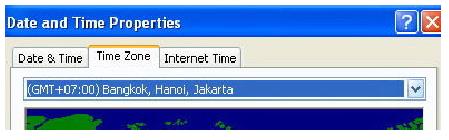
5) Untuk pengisian Time Zone dilakukan sesuai dengan domisili anda tinggal. Dan untuk
time server settingan yang tertera pada gambar adalah settingan yang saya
rekomendasikan.
6) Jika kita ingin mengganti modem username & password kita dipersilahkan untuk
melalukannya pada option berikut :
7) Status Koneksi kita bisa kita pantau pada tabs status (gambar), sebetulnya alamat IP
kita tertera pada bagian bawah layar. Tidak saya tampilkan dengan alasan keamanan.
8) Setelah semua tersetting dengan baik langkah pengujian yang bisa kita lakukan adalah
dengan membuka Internet Explorer kita, lalu masuk ke salah satu alamat WEB yang
mudah diloading. Contoh : Http://www.google.co.id/ lalu untuk pengetesan kecepatan
bisa dilakukan melalui beberapa situs yang menyediakan layanan pengukuran
Bandwith, contoh: http://www.sijiwae.net/speedtest/ .

Sinkronisasi
Setelah hubungan antara PC server dan koneksi internet dapat berjalan lancar langkah
selanjutnya adalah sinkronisasi. Agar semua komputer dapat tersinkronisasi secara benar, berikut adalah langkah-langkah yang harus dilakukan :
1) Sinkronisasi Nama Komputer / PC dan Nama Work Group dilakukan dengan cara
sebagai berikut :
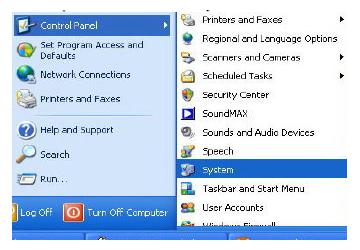
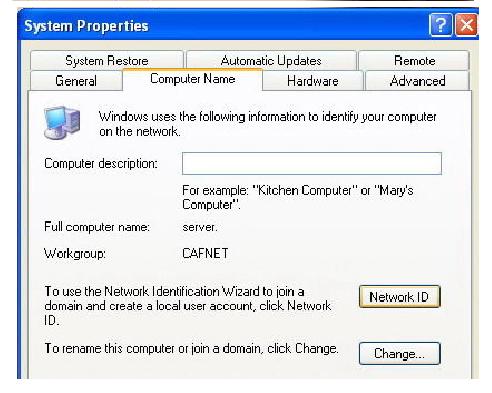
a. Menampilkan Task Control System

gbr-5.jpg

b. Pada Tab Computer Name klik Change untuk mengubah nama komputer dan
nama WorkGroup. Nama komputer sebaiknya diurutkan sesuai dengan nomor
Clientnya untuk memudahkan kita mengingat masing-masing nama komputer,
nama masing-masing PC tidak boleh sama. Namun untuk nama Workgroup
harus lah dibuat sama untuk semua Client dan juga Server.

gbr-6.jpg

c. Setelah nama PC kita ganti langkah selanjutnya adalah mengganti Network ID
dengan cara mengeklik Tab Network ID pada task Control System tadi.
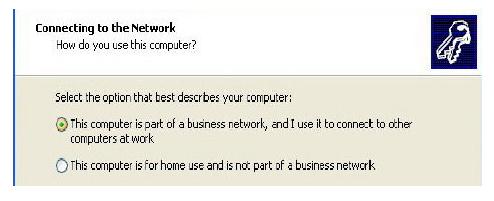
i. Pada pertanyaan How Do You Use This Computer pilihlah option This Computer is part of a business network, kemudian Klik Next.

gbr-7.jpg

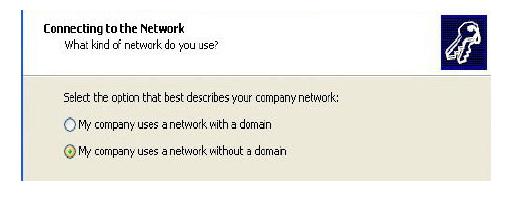
ii. Pada Option selanjutnya pilihlah Network without a Domain.

gbr-8.jpg

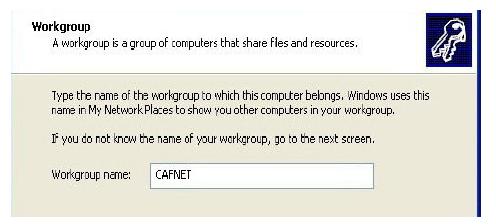
iii. Selanjutnya isikan nama WorkGroup sesuai dengan nama WorkGorup yang kita isikan pada waktu mengganti nama PC pada langkah (b) tadi.

gbr-91.jpg

iv. Selanjutnya Klik Next dan kemudian Finish. Tunggu beberapa saat hingga komputer selesai melakukan pergantian Network ID dan lakukan restrat System Operasi / Reboot.

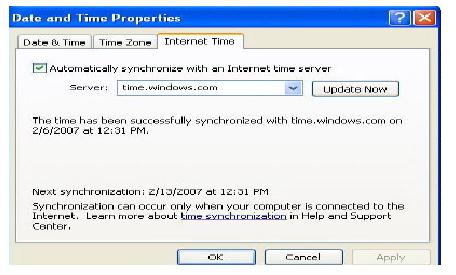
2) Sinkronisasi Waktu / Jam dilakukan dengan menempuh langkah sebagai berikut:
a. Double klik tampilan jam yang ada pada sudut kiri bawah desktop anda.
b. Pilihlah tabs Internet Time => Update Now

gbr-10.jpg

c. Tunggu beberapa saat hingga terdapat statement berikut : The time has ben
succesfully Synchronized.
d. Jika yang tampil adalah statement error, maka ulangi klik Update Now hingga
berhasil menyamakan waktu PC anda dengan server Windows.
e. Jika Update berhasil, namun jam yang ditampilkan tidak sama, maka kesalahan
mungkin terjadi pada Time Zone untuk wilayah WIB wilayah waktunya adalah
GMT + 07.00 Bangkok, Hanoi, Jakarta sedangkan untuk WITA adalah
GMT+08.00 Perth dan WIT dengan GMT + 09.00 Seoul.

gbr-11.jpg

Internet Connection Sharing (ICS)
Sampai dengan tahap ini PC yang terkoneksi keinternet hanyalan PC server saja. Untuk
memberikan akses bagi PC client agar mempunyai akses ke internet kita perlu mengaktifkan Internet Connection Sharing yang kita miliki pada PC server. Langkah-langkahnya adalah sebagai berikut :

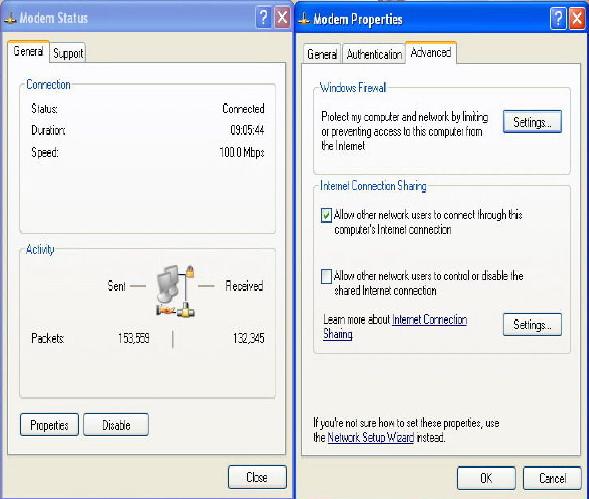
1) Buka Jendela Network Connection yang terdapat pada Control Panel. Lalu klik kanan
pada Koneksi aktif kita ke internet => pilih Properties.

gbr-12.jpg

2) Pada tabs Advanced aktifkan option Allow other network users to connect through this
computer’s Internet Connection.
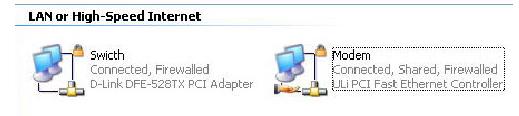
3) Setelah Koneksi Internet berhasil di sharing maka akan muncul 2 buah macam koneksi. Sebaiknya ganti nama masing-masing koneksi tersebut agar mudah membedakan antarakoneksi yang terhubung ke Modem dengan Koneksi yang terhubung ke Switch dengan cara me-rename masing-masing koneksi tersebut.

gbr-13.jpg

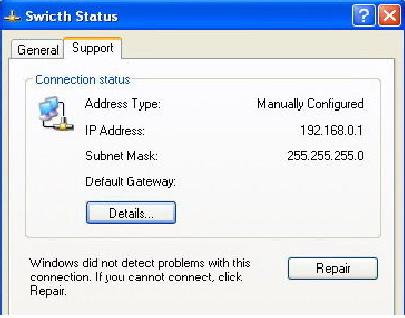
4) Jika kita buka properties pada koneksi yang terhubung ke Switch, pada tabs support
terdapat alamat IP yang akan menjadi default Gateway bagi PC Client yang akan
terhubung melalui PC Server (192.168.0.1).

gbr-14.jpg

Network Setup
Langkah-langkah yang kita lakukan tadi hanyalah untuk memberikan izin bagi PC Client agar dapat mengakses Internet. Untuk mengaktifkan Izin tersebut dilakukan dengan cara mensetup Network / Jaringan yang kita miliki. Langkah pengerjaannya adalah sebagai berikut :
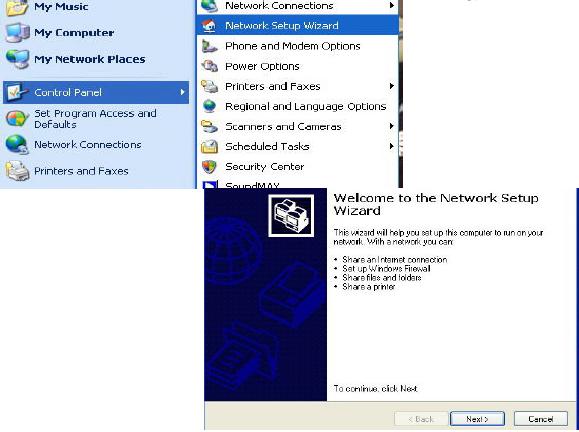
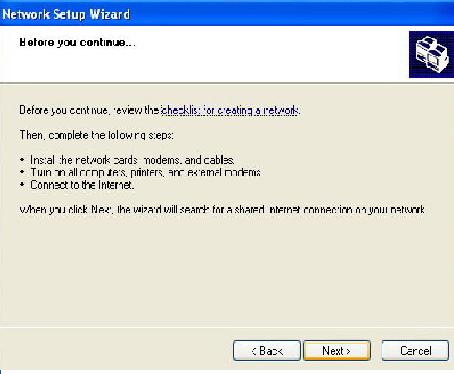
1) Buka Network Setup Wizard yang terdapat pada Control Panel. Lalu lakukan langkah
seperti pada gambar. (pastikan Koneksi ke internet dalam keadaan hidup).

gbr-15.jpg

gbr-16.jpg

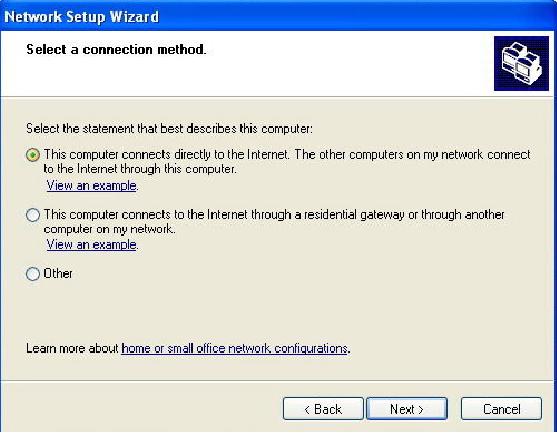
2) Pada pilihan select a Connection Method pilih yang Connect Directly to the Internet
untuk PC server dan bila melakukan settingan pada PC Client plihlah Option Connect to
the internet through a residental gateway.

gbr-17.jpg

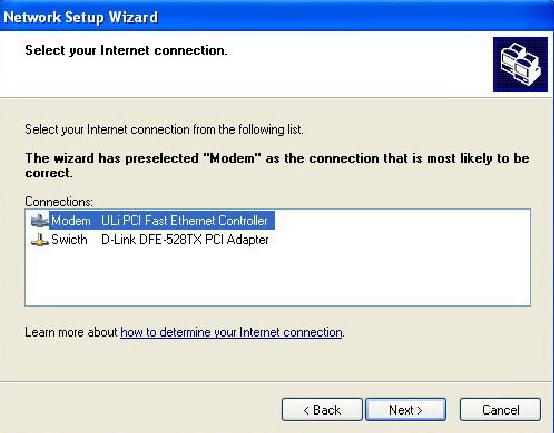
3) Option Berikut meminta kita menentukan koneksi yang mana yang akan kita gunakan
untuk melakukan dial-up ke Internet. Pilihlah koneksi yang tersambung ke Modem.
Pilihan ini tidak ada pada saat kita melakukan setting di PC Client.

gbr-18.jpg

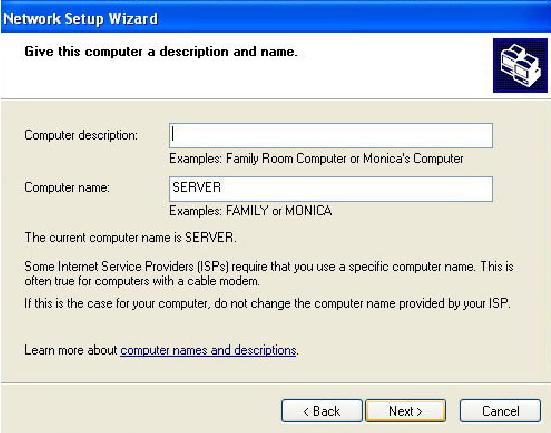
4) Isikan Computer Name sesuai dengan nama yang telah kita berikan tadi, lalu isikan
Computer Description jika anda inginkan (Optional / tidak diisi tidak berpengaruh).

gbr-19.jpg

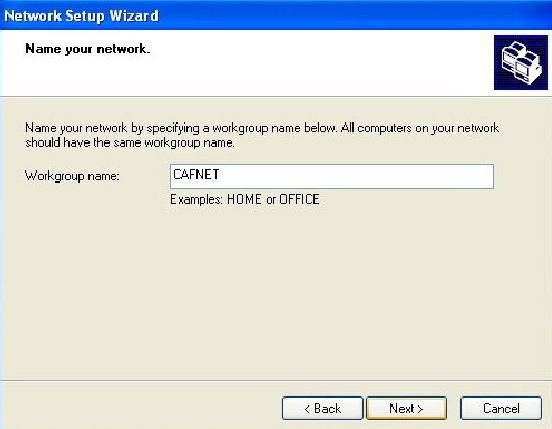
5) Isi Nama Workgroup sesuai dengan nama yang telah kita tentukan sebelumnya. Perlu
saya ingatkan kembali bahwa nama workgroup sebaiknya sama untuk semua komputer
agar langkah setting lebih mudah.

gbr-20.jpg

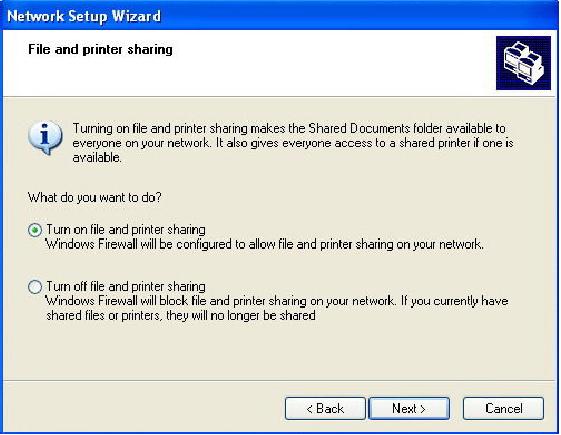
6) Pilihlah option Turn On File and Printing Sharing pada task selanjutnya.

gbr-21.jpg

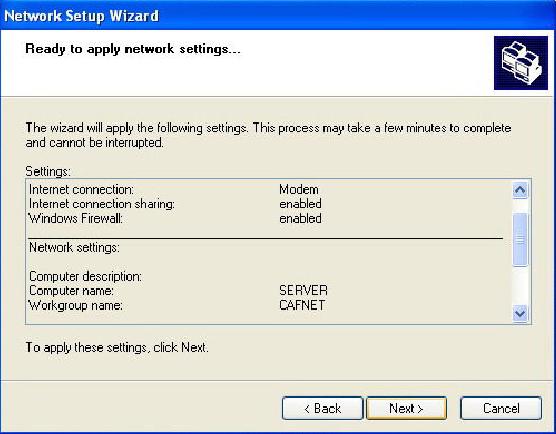
7) Setelah settingan pada jendela log kita anggap benar klik next untuk menjalankan /
Mengaktifkan settingan yang telah kita buat tadi.

gbr-22.jpg

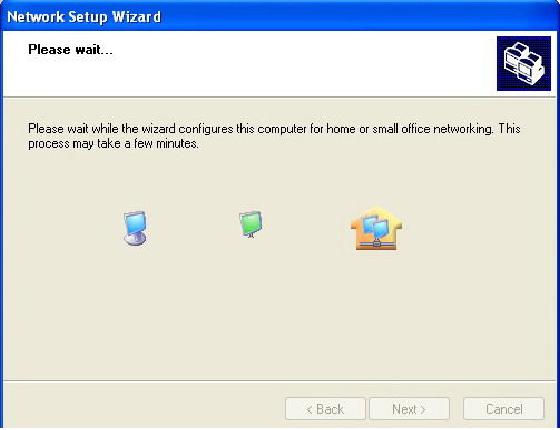
8) Tunggu beberapa saat hingga komputer selesai menyesuaikan dengan settingan
barunya.

gbr-23.jpg

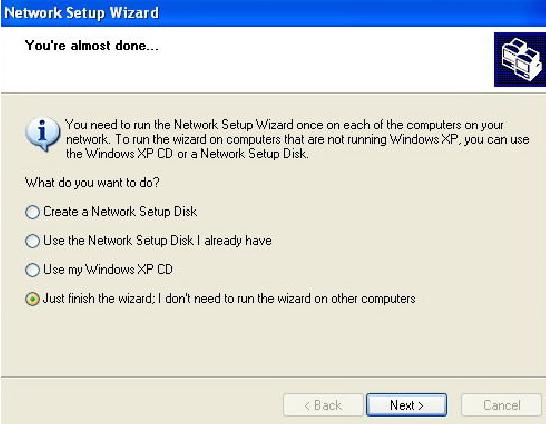
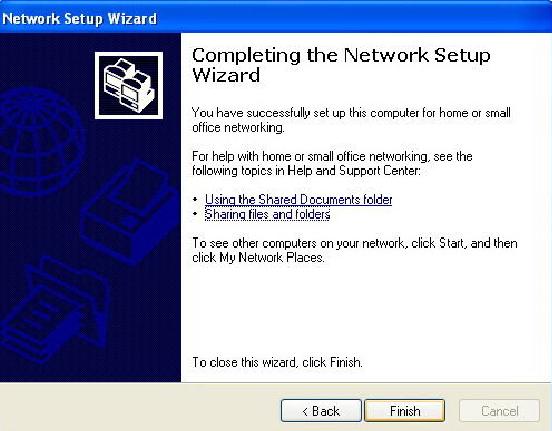
9) Pilih option just finish wizard, lalu klik Next = > Finish. Biasanya PC akan otomatis
reboot setelah menyelesaikan prosedur tadi.

gbr-24.jpg

gbr-25.jpg

Langkah yang sama kita lakukan pada semua PC Client. Perbedaan cara setting antara PC
Server dan PC Client hanyalah terletak pada point 2 dan point 3.

Setelah menyelesaikan langkah settingan tersebut pada PC Client lakukanlah pengetesan
koneksi dengan cara yang sama dengan PC Server, yaitu mengunjungi alamat situs yang mudah di Loading dan mengetes kecepatan koneksi. Bila koneksi yang ada dirasa terlalu lambat silahkan lakukan pengecekan pada settingan Network tadi apakah ada Option yang salah atau tidak, dan juga lakukan pengecekan pada koneksi perkabelan apakah suda terposisikan dengan baik atau belum.
Sampai dengan langkah ini semua PC Client bisa terhubung dengan bebas ke Internet selama PC Server menghidupkan Koneksinya. Untuk membatasi penggunaan pada PC Client adal beberapa pilihan. Yang pertama adalah membuat list user dari Computer Client, user mana yang mempunyai hak untuk mengakses internet yang mana yang tidak diizinkan untuk mengaksesnya. Settingan tersebut biasanya digunakan di perkantoran. Sedangkan untuk warnet, pembatasan akses biasanya dilakukan dengan menginstalkan program billing pada C Server dan PC Client. Untuk produk billing dalam negeri sudah terdapat beberapa pengembang program diantaranya adalah www.billingexplorer.com dan www.indobilling.com untuk keperluan setting billing ini silahkan menghubungi pengembangnya masing-masing.

Singkatan yang ada pada Twitter: arti RT,DM,@,PRT

Kamis, 13 Januari 2011


Pasti kamu sering menemukan singkatan-singkatan yang ada pada twitter kan. seperti RT atau DM. Berikut singkatan kata-kata yang harus diketahui kamu.

RT = Retweet = Ngetweet Ulang atau meneruskan twit orang yang menurut kamu twit itu bagus dan perlu dibaca oleh follower (pengikut)

PRT = Please Retweet => Mohon di tweet Ulang

DM = Direct Message => Pesan Langsung atau bisa juga privat message.

OH = Overheard => Sudah Sering Mendengar

BTW : By The Way => Ngomong ngomong

@ [username] => dipakai jika ingin membalas atau menulis pesan untuk seseorang (wajib digunakan) : semisal @ristiae (spasi) twit kamu

FTW = For The Win => Untuk Yang Menang

FTL = For The Loss => Untuk Yang Kalah

BR = Best Regards => Salam Hormat

LOL = Laugh out Loud => Tertawa terbahak-bahak (sering saya gunakan) :P

ROTFLOL = Rolling on the floor laughing out loud

Lirik Lagu Glory Of Love

Sabtu, 23 Oktober 2010

kau lahirkan aku ke dunia ini
tanpa takut akan kematian
tanpa pamrih sedikit pun
peliharaku di dunia ini

Engkau tak pernah meminta balasan
maafkan diriku yang selalu memandang emosi

Bunda maafkan diriku terlalu hina...

biar ku tak hidup
tanpa mu disisi ku tanpa kehadiran mu
hikmah ku dapat dari pengorbanan mu
lontaran kata mu sangat bermakna

Dengarkan ini bunda
maafkan diriku yang selalu memandang emosi

Bunda maafkan diriku terlalu hina...

kaki di kepala kepala di kaki
Demi seseorang yang harap berguna

Tuhan maafkan dia Tuhan sayangi dia
Tuhan ampuni aku Tuhan ampuni dosa-dosaku

Pengertian CorelDraw 11


A.             Perogram Grafis Corel Draw 11
Corel Draw 11 merupakan program grafis yang saat ini banyak digunakan untuk pada pekerja desain
Banyak pengguna yang menyatakan bahwa perkembangan corel Draw telah begitu pesat mempengaruhi perkembangaan seni grafis digital yang semakin emmpesona. Perkembangan software desain grafis telah mempengaruhi pula pandangan tentang seni digital yang saat ini sedang berkembang.
    Pemanfaatan Corel Draw telah merambah berbagai bidang tidak hanya desain grafis semata, sehingga pemakaian CorelDraw semakin banyak diminati karena keluwesanna seta kemudahanya dalam hal pemakaian tool yang di sediakan untuk memenuhi segala kebutuhan publikasi, serta mampu mengolah objek bitmap dan vector baik 2 Dimensi maupun 3 Dimensi.
Beberapa fasilitas telah berkembang dalam CorelDraw seperti sebuah evolusi menuju kesempurnaan dan kemudahan
1.       Perkembangan CorelDraw  11
Pembaharuan release CorelDraw 11mempunyai kecepatan yang sangat tinggi, tapi dengan esensi guna tetap terjaga. Sehingga pengguna CorelDraw release sebelumnya tidak akan telalu kesulitan dengan kemunculan release versi bar seperti CorelDraw 11 atau bahkan diatasnya dengan syarat pengguna harus benar-benar memahami esensi dasar tool-tool pada CorelDraw secara mendalam.
Apabila anda berangkat dari pengguna CorelDraw versi baru, maka segala permasalahan ini tidak akan dijumpai secara nyata. Banyak sekali perubahan baik posisi tata letak hingga fungsi dasar yang berubah mengikuti perkembangan software pada umunnya.

KEGUNAAN PROGRAM APLIKASI - Aku :

Sabtu, 09 Oktober 2010


A.      PENDAHULUAN
Komputer merupakan suatu system antara hardware, software dan brainware. Hardware yang paling canggih pun tidak akan bermanfaat jika tidak didukung dengan software yang sesuai dan campur tangan manusia yang akan mengoperasikannya. Pada saat ini telah tersedia ratusan bahkan ribuan program computer yang dapat digunakan untuk membantu pekerjaan manusia. Program-program tesebut dinamakan program aplikasi, yaitu program atau perangkat lunak (software)yang dibuat untuk siap dipakai atau digunakan untuk menyelesaikan suatu tugas tertentu. Hamper semua aspek kehidupan manusia sekarang telah tesentuh oleh teknologi computer. Pada bab ini akan membahas kegunaan beberapa program aplikasi popular di sebagian besar pengguna computer khususnya di Indonesia.
B.      PROGRAM APLIKASI DALAM SISTEM OPERASI WINDOWS
Software system operasi windows merupakan suatu paket program. Ada beberapa program aplikasi yang sudah terpasang ketika proses instalasi program tersebut kedalam sebuah computer. Beberapa program aplikasi tesebut antara lain
1.       Word , Notpad
dalam  program system operasi  Micrsoft Windows sudah terpasang 2 program text editor, yaitu wordpad  Notepad. Notepad digunakan untuk mengolah text dasar tanpa format atau atibut yang bermacam-macam (*.txt) sedangkan Wordpad digunakan untuk  mengolah text dengan format yang lebih kompleks (*.rtf)
2.       Calculator
Fungsi awal dari sebuah computer adalah sebagai alat hitung. Microsoft Windows menyediakan program calculator baik dengan tampilan dasar (basis calculator) maupun dengan tampilan pengetahuan ilmiah (scientific Calculator ).

3.       Paint
Program ini digunakan untuk membuat atau mengedit document gambar, seperti file dengan extension bmp, JPEG, GIF atau TIF, sebagai progam dasar, paint memberikan pasilitas cukup untuk membuat gambar dengan berbagai bentuk dan warna yang beraneka ragam
4.        Internet Explorer
Microsoft dikembangkan untuk dapat mengikuti kemajuan teknologi komunikasi global salah satu program aplikasi yang digunakan untuk mendukung hal tesebut adalah tesedia progam Internet Explorer yang dapat menampilkan berbagai jenis halaman web internet baik berupa teks,gambar audio maupun video. Karena sudah terpaket dalam program system operasi , program Internet Explorer termasuk berowser internet yang sangat popular.
5.       Windows Media Player
Windows media player merupakan program multimedia yang disertakan dalam system operasi windows. Program Windows media Player dapat memutar atau memainkan berbagai format musik baik audio maupun video seperti cda, wav, mp3, mpeg, avi, wma dan lain-lain program ini juga dapat memainkan berbagai jenis format music yang digunakan untuk halaman internet. Fasilitas lain dalam program Windows Media Player adalah mampu mengorganisir semua file music yang terdapat dalam computer, sehingga memudahkan pemakai untuk menemukan dan memilih file-file yang diperlukan.
6.       Sound Recorder
Salah satu program aplikasi di bidang audio yang disertakan dalam system operasi Microsoft  Windows adalah sound recorder. Program ini berguna untuk membuat remakan rekaman suara dalam bentuk  file digital hasil disimpan dalam sebagai file audio dalam bentuk WAV
7.       Windows Movie Maker
Untuk melengkapi program multimedia yang didukung system operasi Windows, Microsoft meyertakan sebuah program Windows Movie maker. Program ini dapat digunakan untuk membuat file audio dan video dengan cara mengoperasikan yang mudah. Hasil dokumen dari program ini disimpan dalam bentuk windows media file (*WMV) untuk file audio

MEMPERAKTIKKAN PROGRAM APLIKASI PENGOLAH KATA

Kamis, 07 Oktober 2010


A.      PENDAHULUAN
Salah satu kegunaan computer adalah untuk membantu manusia melakukan pekerjaan kantor, khususnya dalam hal dokumentasi dan penghitungan. Proses dokumentasi berkas yang ssngant banyak tetu membuat pekerja menjadi kerepotan dan membosankan. Salah satu program aplikasi yang digunakan untuk membantu dokumentasi berkas adalah pengolah kata. Program tesebut berguna untuk membatu manusia melakukan pekerjaan kantor khususnya pengetikan. Dengan memanfaatkan program pengolah kata pekerjaan kantor menjadi lebih efektif, dapat membuat dokumentasi lebih menjarik dan dapat  mengurangi kesan kumuh didalam kantor dari tumpukan kertas yang telalu banyak.
 

Iklan Abdi

Blogger news

Blogroll

Most Reading